
Au travail/Actu & décryptage
Google Slides : Gemini modifie une présentation entière d’une consigne
Gemini dans Google Slides modifie désormais plusieurs diapositives ou toute une présentation d’une seule consigne. En anglais au lancement, sur offres payantes.
L’essentiel
- Google a annoncé vendredi 30 octobre que Gemini dans Google Slides peut modifier plusieurs diapositives ou une présentation entière à partir d’une seule consigne.
- Il choisit lui-même les diapositives à changer, et ses modifications s’annulent comme les tiennes.
- En anglais uniquement au lancement, sur des offres payantes, avec, pour les domaines Workspace, un déploiement commencé le 29 octobre qui peut dépasser 15 jours.
Ce que Google lance, et pour qui
Google a annoncé vendredi 30 octobre, sur son blog Google Workspace Updates, que Gemini dans Google Slides peut modifier plusieurs diapositives, ou une présentation entière, à partir d’une seule consigne écrite dans le panneau latéral. Gemini détermine lui-même quelles diapositives doivent changer et applique les modifications sur tes diapositives, qui restent natives et modifiables.
À la fin, un résumé des changements s’affiche. Les modifications comptent comme si tu les avais faites : tu peux les annuler, ou passer par l’historique des versions pour revenir en arrière.
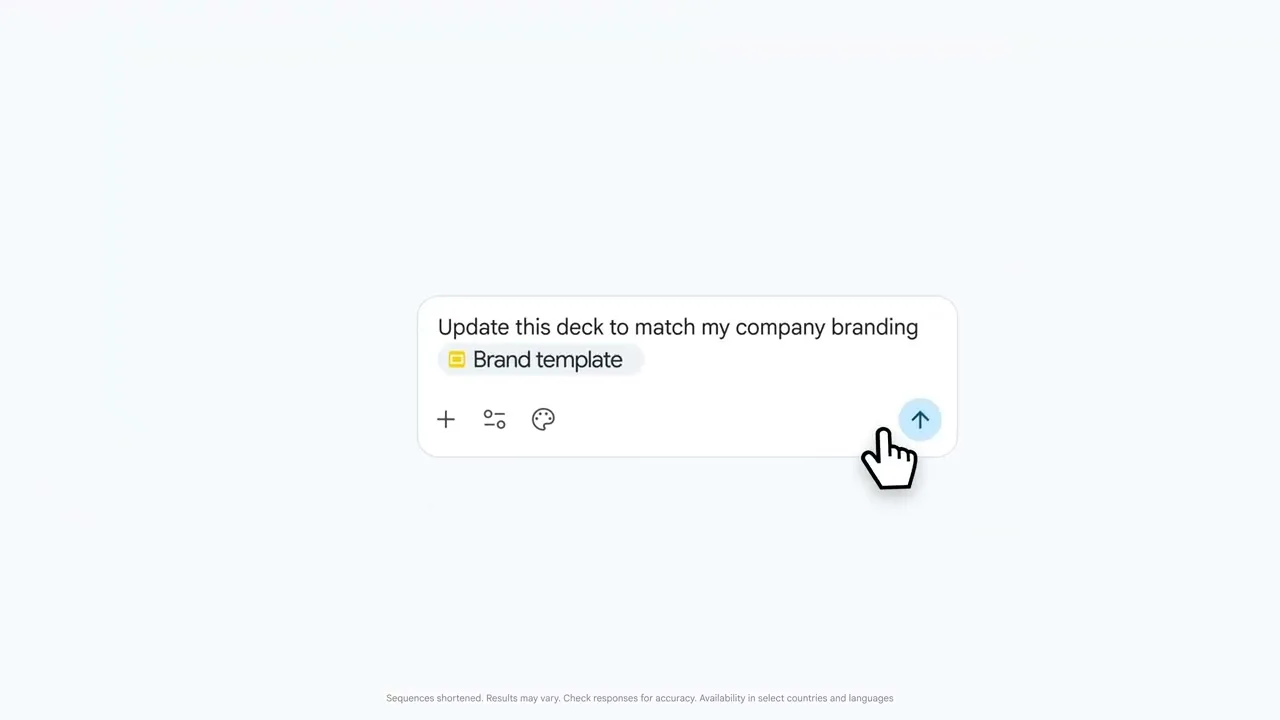
La vignette de sa vidéo de 26 secondes, mise en ligne jeudi 29 octobre, montre la consigne « Update this deck to match my company branding », avec un fichier « Brand template » joint.
Tu es concerné si tu as l’une des offres payantes listées par Google :
| Offre | Dans la liste de Google ? |
|---|---|
| Business Standard et Business Plus | Oui |
| Enterprise Standard et Enterprise Plus | Oui |
| Google AI Pro et Google AI Ultra (particuliers) | Oui |
| Google AI Pro for Education | Oui |
| Business Starter | Pas dans la liste |
| Compte Google gratuit | Pas dans la liste |
Quatre usages, une seule consigne
Google décrit quatre usages :
| Usage | Exemple de consigne donné par Google |
|---|---|
| Rafraîchir le style : polices, arrière-plans, couleurs | « Update this whole deck to match the style of this [reference file] » |
| Mettre à jour le contenu : simplifier, développer, changer d’angle, à partir de tes fichiers Drive | « Update this presentation to include more details based on [reference file]. » |
| Fusionner ou ajouter des diapositives | « Summarize slides 5–7 into a single slide. » |
| Uniformiser la mise en forme : style des titres, numéros de page | « Make the titles on all slides the same font size and color. » |
La page d’aide de Google précise que la fonction est disponible sur ordinateur, en anglais, et décrit les trois premières étapes de ce parcours :
- Ouvre ta présentation Dans Google Slides, sur ordinateur.
- Clique sur « Ask Gemini » En haut à droite.
- Décris les modifications Dans le panneau latéral, puis clique sur « Submit ».
- Relis le résumé Selon le billet de Google, il liste les changements ; annule ou passe par l’historique des versions si besoin.
Après la création en juin, la retouche en octobre
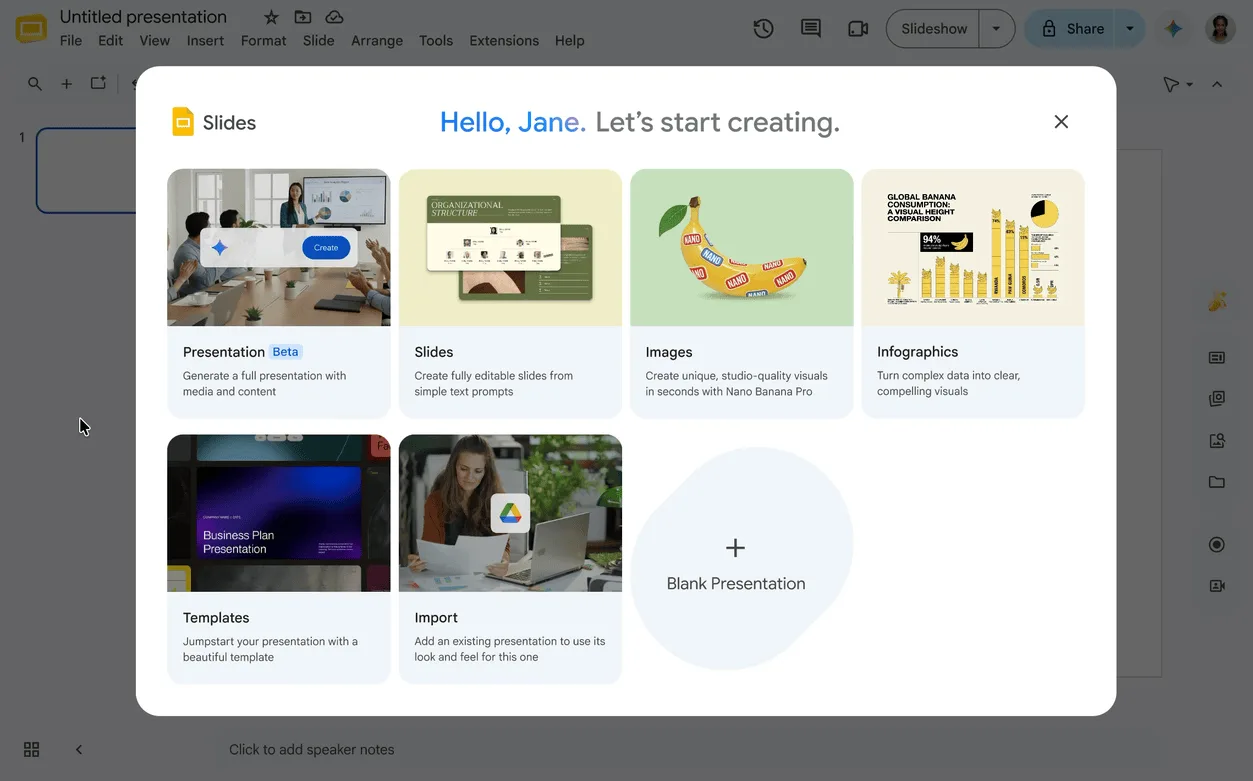
Le 30 juin, Google annonçait que Gemini savait créer dans Slides une présentation complète à partir d’une consigne, avec un plan à approuver avant. Chrome Unboxed, site spécialisé dans Chrome OS et les produits Google, saluait alors des mises en page natives où « every single element » reste modifiable. Quatre mois plus tard, Gemini retouche aussi une présentation existante en entier.
| 30 juin 2026 | 30 octobre 2026 | |
|---|---|---|
| Ce que fait Gemini | Créer une présentation complète à partir d’une consigne | Modifier plusieurs diapositives ou une présentation existante en entier |
| Langue au lancement | Anglais (États-Unis) | Anglais |
| Limites promotionnelles | Jusqu’au 1er août au moins | Jusqu’au 1er décembre au moins |
Jeudi 29 octobre, Google a aussi ouvert dans l’appli Gemini la création et la modification de fichiers dans la conversation, dont les présentations, pour tous et dans toutes les langues de l’appli. Une fonction distincte.
En face, OpenAI déploie depuis le 16 octobre ChatGPT Slides, réservé aux offres Pro, Business et Enterprise. Microsoft propose la création de présentations par Copilot dans PowerPoint, à partir du modèle de l’entreprise si besoin.
Ce que ça change pour toi
Le gain se joue sur les retouches répétitives, faites jusqu’ici diapositive par diapositive :
- Appliquer une charte à une ancienne présentation, d’après une présentation de référence.
- Harmoniser une présentation montée à plusieurs : titres identiques, numéros de page retirés.
- Condenser : trois diapositives résumées en une.
- Enrichir le fond à partir d’un document de ton Drive.
Tu décris le résultat une fois, puis tu retouches à la main si besoin.
Côté entreprise, Google indique qu’il n’y a aucun réglage administrateur pour cette fonction.
La nuance à garder
L’anglais d’abord. Au lancement, la fonction n’est prise en charge qu’en anglais. Google ne cite aucun pays et ne donne pas de date pour le français.
Un déploiement étendu. Pour les domaines Workspace, Google parle d’un déploiement étendu commencé le 29 octobre, qui peut dépasser 15 jours avant que la fonction soit visible.
Des limites à venir. Jusqu’au 1er décembre 2026 au moins, les clients Workspace ont un accès promotionnel à des limites plus hautes. Ensuite, des limites par utilisateur s’appliqueront. Google promet de les détailler avant, sans chiffre pour l’instant.
Une démo raccourcie. La vidéo de Google le dit elle-même : séquences raccourcies, résultats variables, réponses à vérifier, disponibilité selon les pays et les langues.
C’est Gemini qui choisit. Il décide quelles diapositives modifier : relis le résumé, puis toute la présentation, avant de la montrer.
À tester
Uniformiser une présentation montée à plusieurs, en une consigne.
Prends une présentation aux titres disparates, ouvre le panneau Gemini et colle cet exemple de Google, en anglais :
Make the titles on all slides the same font size and color.
Lis le résumé des changements. Si le résultat ne te va pas, annule ou passe par l’historique des versions. Deuxième essai : « Update this whole deck to match the style of this [reference file] », avec ta présentation modèle à la place de [reference file].
Sources et lectures complémentaires
- Edit entire presentations with Gemini in Google Slides — Google Workspace Updates
- Edit entire presentations with Gemini in Google Slides — Google Workspace (YouTube)
- Create fully native and editable presentations with Gemini in Google Slides — Google Workspace Updates
- Generate and edit slides with Gemini in Google Slides — Google Docs Editors Help
- You can now generate, preview, and edit documents, PDFs, presentations, spreadsheets, and more directly in Gemini — Blog Google
- Create a new presentation with Copilot in PowerPoint — Microsoft
- Gemini comes to Google Slides to generate fully native and editable presentations — Chrome Unboxed
Sources vérifiées le 17 novembre 2026. Mis en ligne le 17 novembre 2026.