
À tester/Actu & décryptage
Gemini Notebook : un plan à relire avant les présentations et vidéos
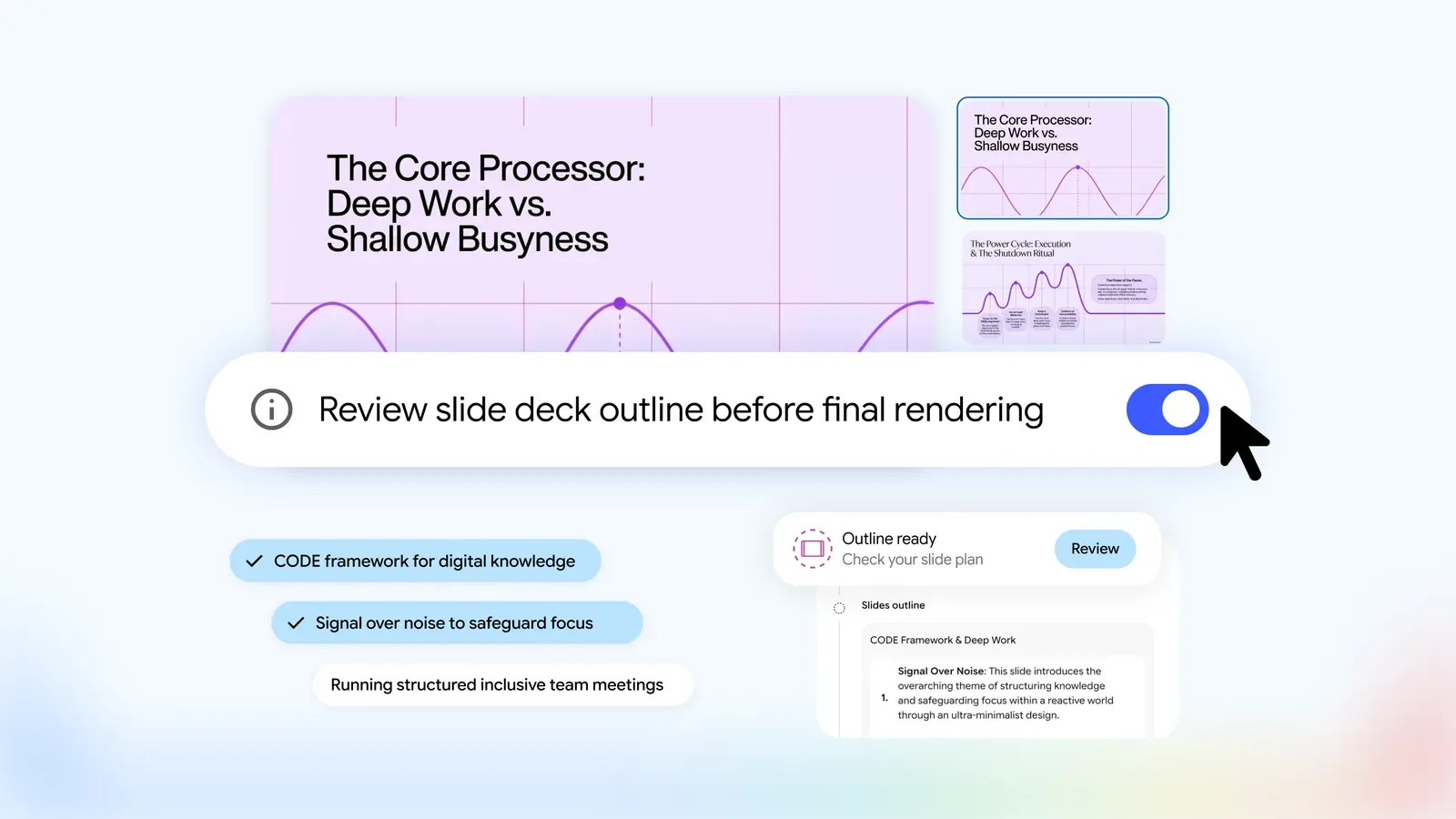
Gemini Notebook te fait relire le plan d’une présentation ou d’une vidéo avant de la générer. Annoncé pour tous, mais l’aide de Google le réserve encore à Ultra.
L’essentiel
- Google a annoncé le 19 octobre une étape de relecture dans Gemini Notebook (ex-NotebookLM), avant de générer une présentation ou un résumé vidéo.
- Tu relis le plan des diapositives ou les notes de production de la vidéo, tu donnes tes retours, puis tu cliques sur « Proceed » pour lancer la génération.
- Google annonce un déploiement mondial à tous les utilisateurs sur la semaine, mais ses pages d’aide la réservent encore aux abonnés Google AI Ultra.
Ce que Google ajoute, et qui y a droit
Lundi 19 octobre, Google a annoncé une étape de relecture dans Gemini Notebook, le nouveau nom de NotebookLM. Elle concerne deux formats : les présentations (« Présentation » dans l’aide en français) et les vidéos de synthèse (« Résumé vidéo » dans l’aide). Au lieu de passer de ta demande au résultat final, tu peux désormais valider un plan, tiré de tes sources, avant de générer.
Tu es concerné si tu utilises Gemini Notebook pour transformer des documents en diapositives ou en vidéo. L’outil de base est disponible en France, dans le navigateur. Lors de son changement de nom, le 16 juillet, Google revendiquait plus de 30 millions d’utilisateurs.
Qui y a droit ? Le billet annonce un déploiement mondial, à tous les utilisateurs de Gemini Notebook, sur la semaine qui vient. Mais les pages d’aide de Google la réservent encore aux abonnés Google AI Ultra, pour les présentations comme pour les vidéos. Le déploiement est progressif : si tu ne vois rien, la fonction n’est peut-être pas encore arrivée sur ton compte.
Thèmes, plan, puis Proceed : le parcours en trois temps
Le parcours, selon Google :
- Demande et choisis les thèmes Dans le chat, demande une présentation ou une vidéo : Notebook propose des thèmes tirés de tes sources, puis tu précises contenu, style visuel et format.
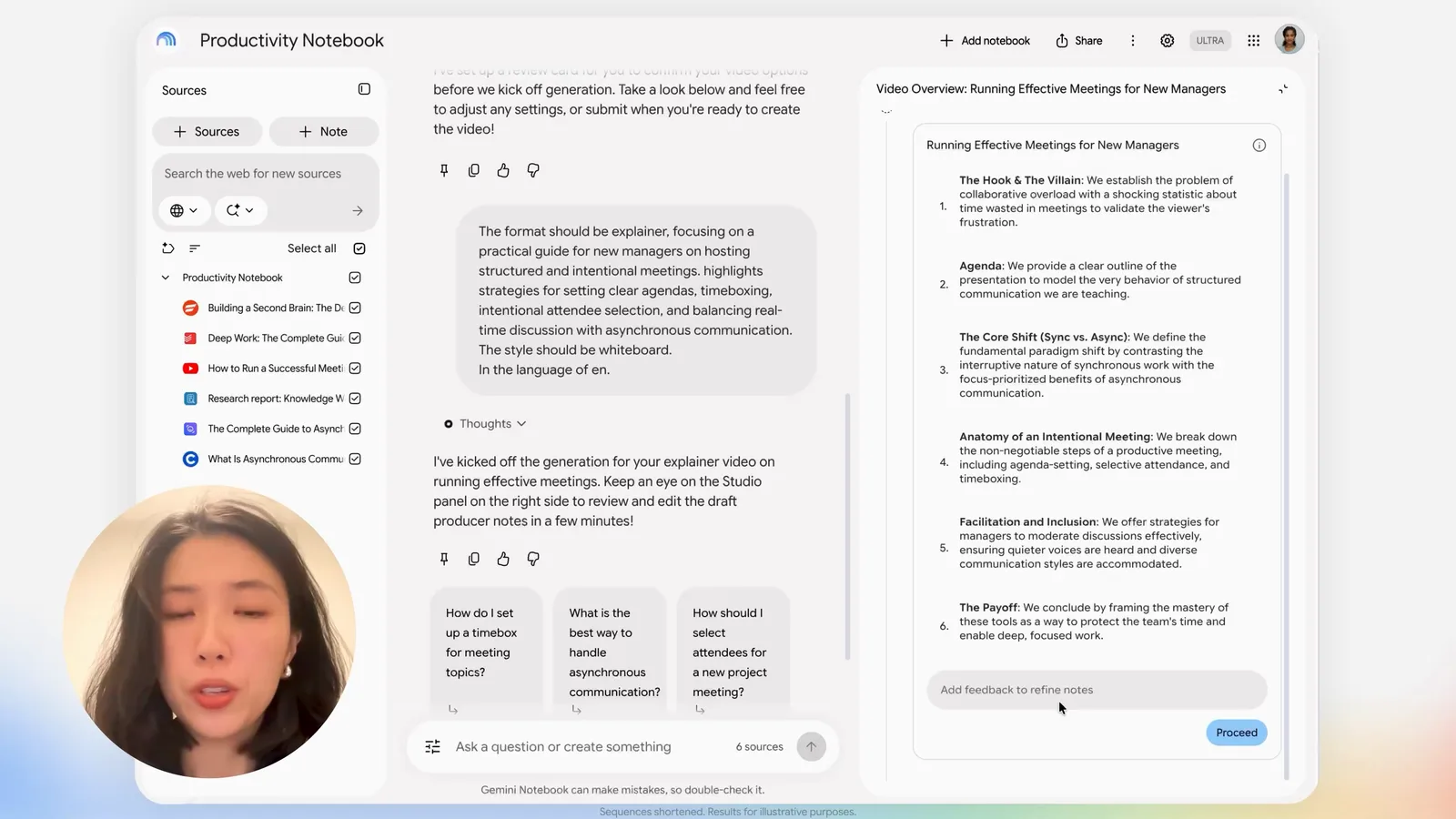
- Relis le plan Avec l’interrupteur de relecture (« Review toggle ») activé, tu ouvres le plan dans le panneau Studio : « Review outline notes » pour les diapositives, « Review producer notes » pour la vidéo.
- Corrige, puis lance Tu donnes tes retours avant tout rendu, puis tu sélectionnes « Proceed » pour produire le résultat final.
Les deux exemples de retours cités par Google : demander un « executive summary » au début, ou changer l’ordre d’une scène.
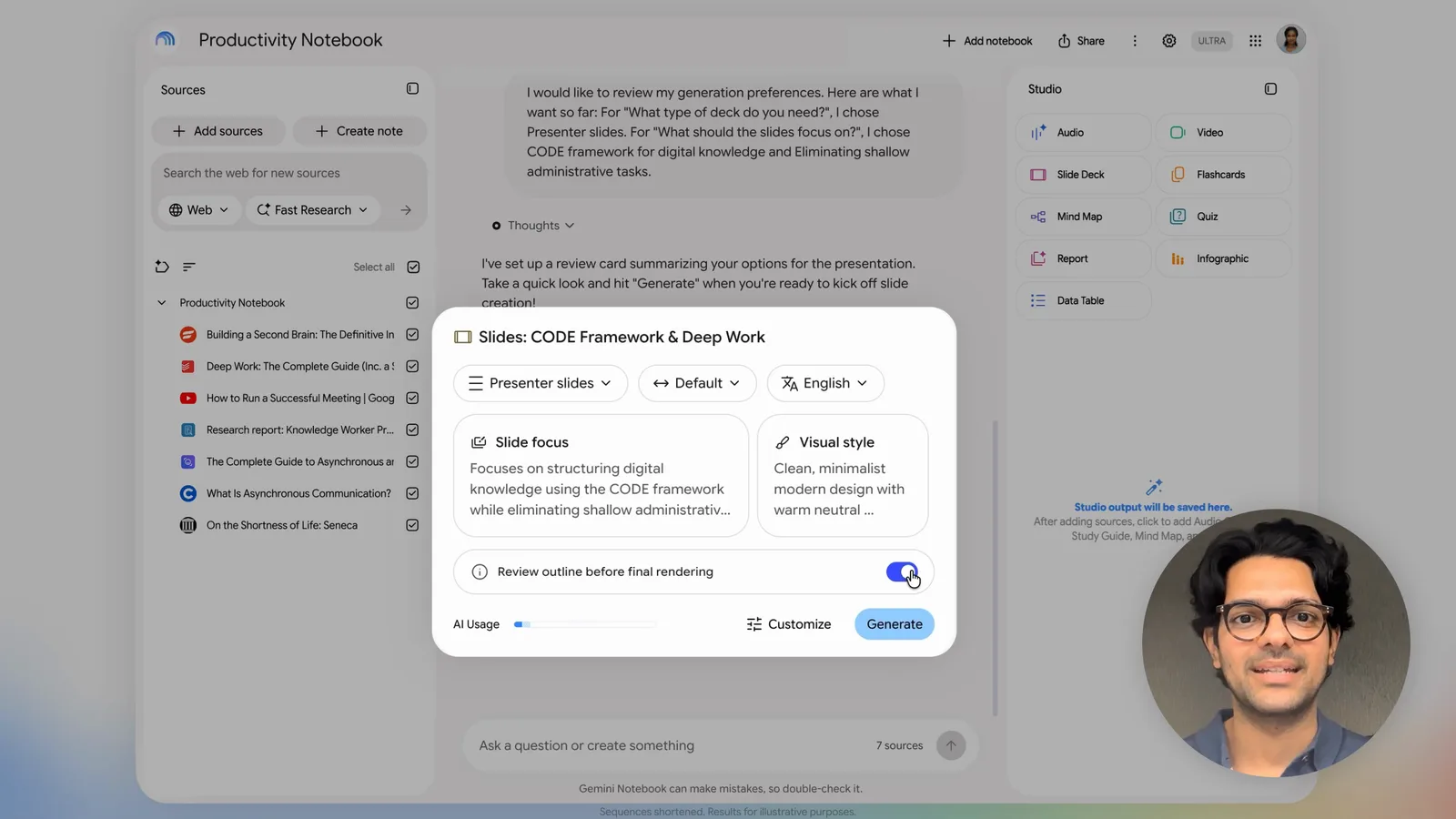
Deux raccourcis. Si tu sais déjà ce que tu veux, dis-le dans ta demande : le notebook passe directement à la relecture. Et si tu veux aller vite, rien ne change : dans le panneau Studio, clique sur le format, laisse l’interrupteur désactivé et génère comme avant.
Face à ChatGPT et Claude, Google ajoute une relecture du plan
OpenAI déploie ChatGPT Slides depuis le 16 octobre. Anthropic a sorti Claude Slides de bêta le 8 octobre.
| Gemini Notebook | ChatGPT Slides | Claude Slides | |
|---|---|---|---|
| Date | Relecture du plan annoncée le 19 octobre | Déploiement depuis le 16 octobre | Sortie de bêta annoncée le 8 octobre |
| Offres | Tous selon le billet, AI Ultra selon l’aide | Pro, Business, Enterprise avec accès à Espace ChatGPT, déploiement progressif | Tous les forfaits, gratuit compris |
| Point de départ | Les sources du notebook | Conversation, fichiers ou plan | Conversation ou notes |
| Relecture avant génération | Oui : plan ou notes de production, puis Proceed | Non mentionnée dans nos articles | Non mentionnée dans nos articles |
| Exports | PDF, PowerPoint (depuis le 20 mars) | PowerPoint, PDF, Google Slides (Web) | PowerPoint, PDF, Google Slides |
| Vidéo | Résumé vidéo | Non mentionnée | Claude Motion : animations MP4 (bêta, Team et Enterprise) |
Dans ce que décrivent nos articles sur ChatGPT Slides et Claude Slides, aucune étape de relecture du plan avant génération n’apparaît. Google en fait un passage explicite.
Ce que ça change pour toi
Le plan se corrige avant le rendu final, au lieu de se découvrir dans le résultat. XDA Developers estime que cela évite de réécrire sa demande jusqu’à obtenir le résultat voulu.
Depuis le 2 septembre, sur les comptes grand public (Web et mobile), les limites d’usage de Gemini Notebook dépendent de la complexité des demandes, de la longueur du chat, du nombre de sources et des fonctions utilisées, et se rechargent toutes les cinq heures.
Les retours que Google donne en exemple portent sur la structure : ajouter un « executive summary » au début, changer l’ordre d’une scène. Tu les fais avant le rendu, pas après.
La nuance à garder
Qui y a droit, vraiment. Le billet parle de « all Gemini Notebook users ». Les pages d’aide de Google la réservent pourtant encore aux abonnés Google AI Ultra, et le compte de la démonstration affiche un badge ULTRA. Ces pages ne sont pas datées : impossible de savoir laquelle des deux informations est la plus récente. Gemini Notebook a bien une offre gratuite, Standard, mais rien ne garantit que la relecture y arrive cette semaine.
Des zones blanches. Comme le relève PPC Land, le billet ne dit rien du mobile, des comptes Workspace, des langues de la relecture, ni de l’effet sur tes limites d’usage d’un plan relu plusieurs fois.
Des boutons en anglais. L’aide en français ne décrit pas encore la fonction : aucun nom français officiel pour « Review outline notes », « Review producer notes » ou « Proceed ».
Un plan validé n’est pas un résultat vérifié. La relecture porte sur la structure. Contrôle les chiffres et les citations du résultat final avant de le partager.
À tester
Un plan relu par toi avant la génération.
Ouvre Gemini Notebook, ajoute tes sources (comptes rendus, rapports, notes), puis colle cette demande dans le chat. Si ta demande est assez précise, le notebook peut passer directement à la relecture ; sinon, active l’interrupteur de relecture avant de générer.
Crée une présentation à partir de mes sources pour mon comité de direction. Ouvre sur une diapositive de synthèse, puis présente les résultats, les risques et les prochaines étapes. Ton sobre, peu de texte par diapositive.
Si le plan s’affiche, corrige-le : ajoute une partie, change l’ordre, puis clique sur « Proceed ». Si rien ne s’affiche, la fonction n’est peut-être pas encore arrivée sur ton compte.
Sources et lectures complémentaires
- How to shape your slides and videos with Gemini Notebook — Google
- Aide Gemini Notebook : présentations (Slide Decks) — Google
- Aide Gemini Notebook : résumés vidéo (Video Overviews) — Google
- NotebookLM is now Gemini Notebook — Google
- Gemini Notebook adds review step before rendering slides and videos — PPC Land
- Google Gemini Notebook now gives you a ton more input over Slide Deck and Video Overview creation — XDA Developers
Sources vérifiées le 20 octobre 2026. Mis en ligne le 20 octobre 2026.