
IA locale/Actu & décryptage
Llama Windows : Hugging Face met l’IA locale à un clic sur Windows 11
Hugging Face lance Llama Windows, une appli gratuite qui fait tourner des modèles d’IA ouverts sur Windows 11, sans terminal. Tes textes restent sur ta machine.
L’essentiel
- Hugging Face a lancé le 13 octobre Llama Windows, une appli gratuite et open source qui installe le moteur llama.cpp près de l’horloge de Windows 11.
- Tu télécharges un modèle ouvert en un clic et tu discutes avec lui sur ton PC, sans terminal ni droits d’administrateur, tes textes restant sur ta machine.
- Windows 11 uniquement, sans configuration minimale publiée : la taille des modèles et la puissance de ton PC fixent ce que tu peux faire.
Ce que Hugging Face lance, et pour qui
Mardi 13 octobre, Hugging Face a présenté Llama Windows, une application gratuite et open source qui installe llama.cpp dans la zone de notification de Windows 11. llama.cpp, que Hugging Face présente comme le moteur le plus utilisé pour faire tourner des modèles d’IA ouverts sur sa machine, demandait jusqu’ici le terminal sous Windows.
Tu choisis un modèle sur le Hub de Hugging Face, tu le télécharges en un clic et il tourne sur ton PC. Pas de terminal, pas de compilation, pas de droits d’administrateur. C’est l’équivalent Windows de llama.app sur Mac.
Tu es concerné si tu as un PC sous Windows 11 et que tu veux essayer une IA qui ne sort pas de ta machine. L’application se télécharge sur llama.app. Le code est publié sur GitHub sous licence MIT. La dernière version au 14 octobre, la 0.12, date du 10 octobre.
Un panneau, un moteur et une API locale
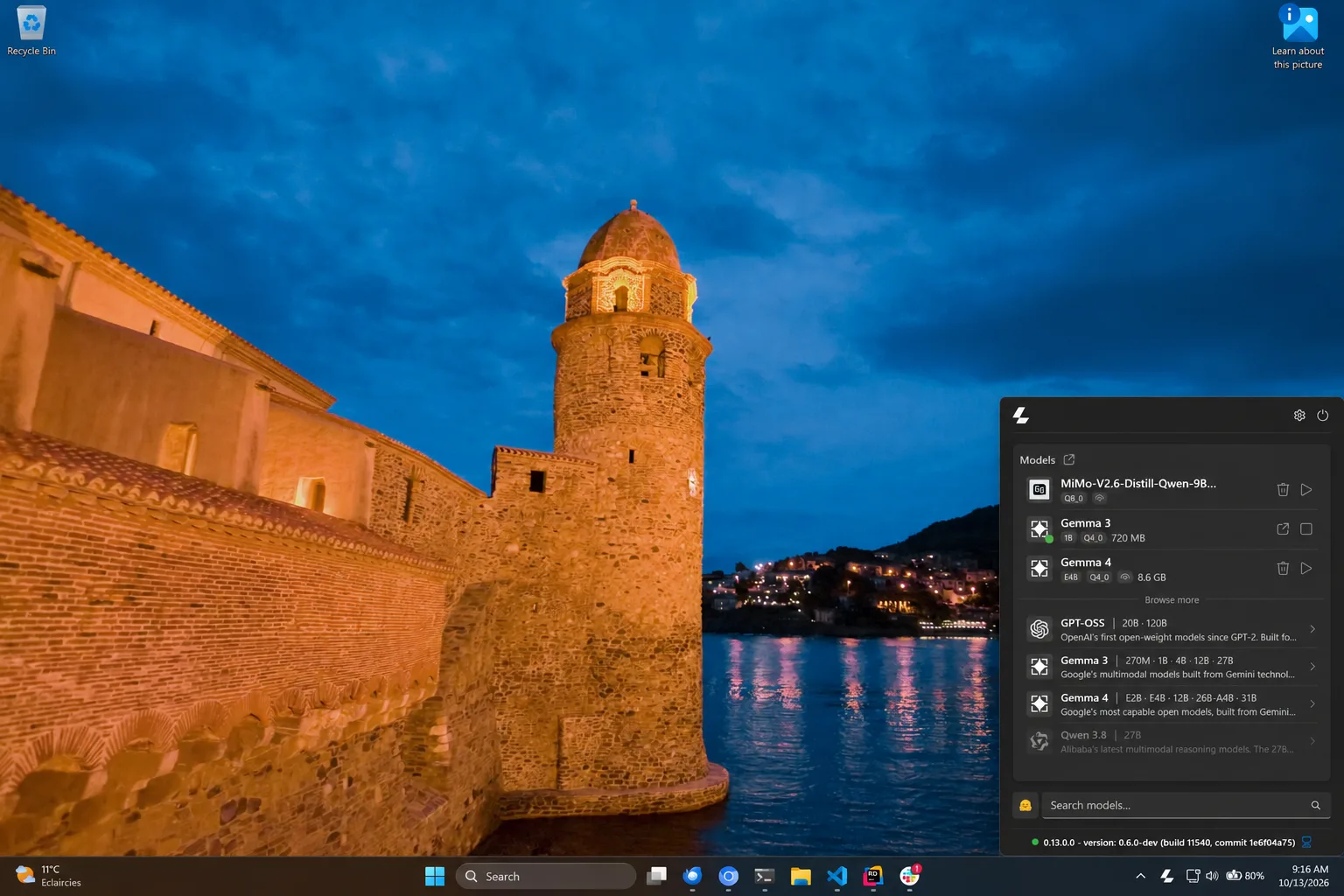
Un clic sur l’icône du lama ouvre un petit panneau en trois parties :
- Les modèles recommandés. Des versions compressées de modèles ouverts connus, avec leur nombre de paramètres, leur place sur le disque et s’ils comprennent les images.
- Les modèles installés. Tu en charges un, puis tu discutes dans l’interface web de llama.cpp, ou via Alt+Espace depuis n’importe quelle application. Sur la capture en tête d’article, Gemma 3 (1B) installé pèse 720 Mo et Gemma 4 (E4B) 8,6 Go.
- Le moteur. L’appli se branche sur llama.cpp s’il tourne déjà, sinon l’installe et le démarre.
llama.cpp tourne aussi comme un serveur local (localhost:9931) avec une API compatible OpenAI : tes scripts et tes agents peuvent utiliser les mêmes modèles. Ceux-ci vont dans le cache standard de Hugging Face, partagé avec ses autres outils. Le mode d’emploi du dépôt ajoute que l’appli n’envoie aucune donnée d’usage et que les prompts restent sur la machine.
Llama Windows tourne aussi nativement sur les PC à puce Arm et prend en charge dès le premier jour la plateforme RTX Spark de NVIDIA. Ces portables Windows, en précommande depuis le 7 octobre, doivent être mis en vente le vendredi 16 octobre, avec jusqu’à 128 Go de mémoire partagée entre processeur et carte graphique.
Face à Ollama, autre outil connu de l’IA locale sous Windows, la différence tient surtout à la prise en main (d’après le billet de Hugging Face et la documentation d’Ollama, consultée le 18 octobre) :
| Llama Windows | Ollama | |
|---|---|---|
| Prise en main | Panneau près de l’horloge, modèles en un clic | Appli native en arrière-plan (icône dans la zone de notification), et commande ollama dans le terminal |
| Windows | Windows 11 (PC classiques et Arm) | Windows 10 (22H2) ou plus récent |
| Cartes graphiques citées | Seule NVIDIA RTX Spark est citée par Hugging Face | NVIDIA et AMD Radeon |
| API locale | localhost:9931, compatible OpenAI | localhost:11434 |
| Droits d’administrateur | Non | Non |
Ce que ça change pour toi
Tu peux confier à une IA un texte que tu ne collerais jamais dans un assistant en ligne : un contrat, une note RH, des chiffres non publiés. D’après Hugging Face, tout reste sur ta machine, sans connexion internet nécessaire une fois le modèle téléchargé. Et c’est gratuit.
C’est aussi une façon simple de juger les modèles ouverts sur ton PC, avant de penser à du matériel dédié comme celui évoqué dans notre article sur le DGX Spark. Le même jour, Liquid AI a publié LFM2.5-24B-A2B, un modèle pensé pour des agents « privés, sur l’appareil », compatible llama.cpp dès sa sortie.
Si un développeur de ton équipe a un outil interne branché sur l’API d’OpenAI, il peut le tester sur un modèle local en changeant l’adresse du serveur et le nom du modèle.
La nuance à garder
Ton PC fixe la limite. Hugging Face ne publie aucune configuration minimale. Ce que tu peux faire tourner dépend de ta mémoire et de ta carte graphique. Le panneau affiche la taille des modèles et le mode d’emploi une estimation de la mémoire : regarde-les avant de télécharger.
Aucune mesure de qualité. Hugging Face ne compare pas ces modèles aux assistants en ligne. Teste-les sur tes propres tâches avant de t’y fier.
Local ne veut pas dire sans connexion du tout. Selon son dépôt, l’appli contacte internet pour télécharger les modèles et vérifier les mises à jour.
Peu de détails sur le matériel. Côté carte graphique, le billet ne cite que NVIDIA RTX Spark : rien sur AMD, Intel ou les processeurs IA (NPU) des PC récents. En entreprise, demande l’accord de ton service informatique.
À tester
Ton premier modèle local en quatre étapes.
- Télécharge Sur un PC Windows 11, va sur llama.app et installe Llama Windows.
- Trouve l’icône Le lama apparaît près de l’horloge. S’il est caché, ouvre la petite flèche.
- Choisis un petit modèle Dans « Recommended Models », commence par un modèle léger.
- Discute Charge-le, puis ouvre l’interface web ou appuie sur Alt+Espace.
Colle ensuite un texte confidentiel, puis cette consigne :
Résume ce document en cinq points, puis liste les trois informations qui demandent une action de ma part, avec l’échéance si elle est indiquée. Si une information manque, dis-le au lieu de la deviner.
Compare ensuite avec ton assistant habituel, sur un texte sans risque.
Sources et lectures complémentaires
- Introducing Llama Windows: llama.cpp in your Windows tray — Hugging Face
- Llama-Windows, code source et mode d’emploi — GitHub (ggml-org)
- Llama, page de téléchargement — llama.cpp et Hugging Face
- RTX Spark et Windows : précommandes et disponibilité — NVIDIA Blog
- Ollama sur Windows — documentation d’Ollama
- LFM2.5-24B-A2B — Liquid AI sur le blog Hugging Face
Sources vérifiées le 18 octobre 2026. Mis en ligne le 18 octobre 2026.