
Au travail/Actu & décryptage
Google Forms : Gemini analyse toutes les réponses d’un formulaire
Google ajoute à Forms des insights Gemini : tendances, liens entre questions et étapes suivantes. En bêta, sur certaines offres payantes, en déploiement progressif.
L’essentiel
- Google a annoncé le jeudi 5 novembre les actionable insights dans Google Forms : depuis l’onglet Réponses, Gemini analyse l’ensemble des réponses d’un formulaire.
- Gemini fait ressortir les tendances et les liens entre questions, écrit et exécute du code Python pour ses calculs, puis propose des étapes suivantes.
- En bêta et réservé à certaines offres payantes Workspace et Google AI, le déploiement est progressif : depuis le 2 novembre pour les domaines Rapid Release, à partir du 19 novembre pour les domaines Scheduled Release.
Ce que Google ajoute à Forms, et pour qui
Le jeudi 5 novembre 2026, Google a annoncé sur son blog Workspace Updates l’arrivée des « actionable insights » dans Google Forms. Le principe : Gemini analyse les réponses de ton formulaire, fait ressortir les grandes tendances et recommande des étapes suivantes. Tout se passe dans l’onglet Réponses du formulaire.
Tu es concerné si ton compte relève d’une des offres payantes ci-dessous. Côté grand public, Android Authority confirme qu’il s’agit des abonnements Google AI Pro et Ultra.
| Famille | Offres citées par Google |
|---|---|
| Business | Business Standard, Business Plus |
| Enterprise | Enterprise Standard, Enterprise Plus |
| Education | Education Plus, modules Google AI Pro for Education et Teaching and Learning |
| Grand public | Google AI Pro, Google AI Ultra |
| Absents de la liste | Business Starter, comptes Google gratuits |
Le déploiement est progressif : il a commencé le lundi 2 novembre pour les domaines en « Rapid Release », et commencera le jeudi 19 novembre pour ceux en « Scheduled Release ». Une fois le déploiement lancé sur ton domaine, compte jusqu’à 15 jours pour voir la fonction. Elle est aussi accessible aux testeurs du programme Google Workspace Experiments, selon l’aide Google.
Comment Gemini lit tes réponses
Gemini analyse les réponses en écrivant et en exécutant du code Python. D’après Google, les décomptes, les pourcentages et les comparaisons s’appuient ainsi sur les données réelles du formulaire. Gemini repère aussi les tendances et les corrélations d’une question à l’autre.
Selon l’aide Google, la fonction couvre tous les types de questions. Le résultat se découpe en rubriques, par exemple une synthèse pour les décideurs, des analyses approfondies avec les corrélations et des étapes suivantes recommandées.
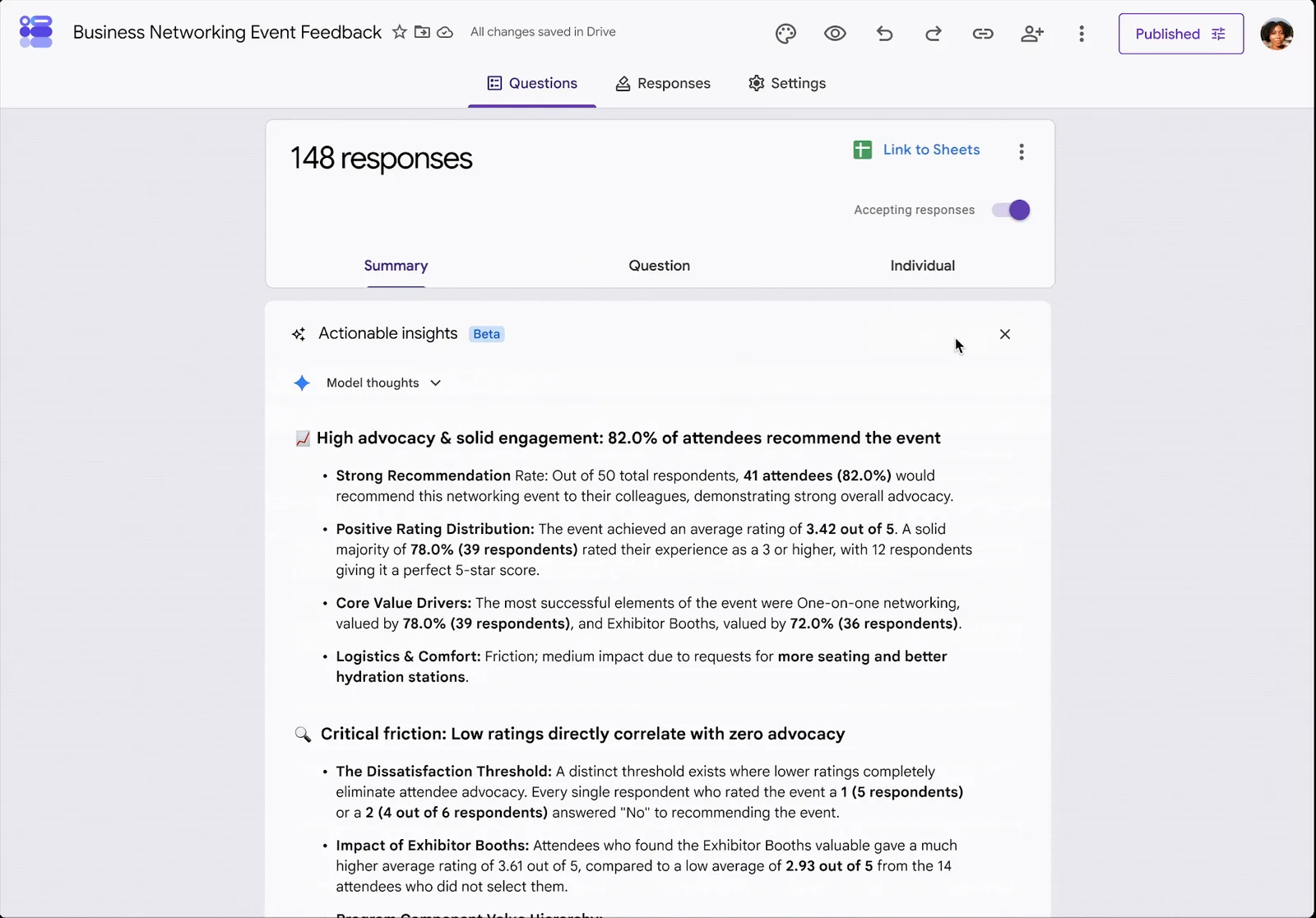
Dans la démonstration de Google, Gemini analyse un formulaire fictif de retours sur un événement de networking professionnel. Il annonce par exemple que 82 % des participants recommandent l’événement, et relie les notes basses à l’absence de recommandation. Ce sont des données d’exemple, pas un résultat réel.
Google cite trois usages : les retours sur un événement ou un produit, les enquêtes de recherche, les inscriptions et candidatures.
La troisième étape de Gemini dans Forms
Ces insights sont la troisième étape de Gemini dans Forms. Les deux premières ne traitaient que les réponses texte, question par question ; la nouvelle croise toutes les questions et ajoute des recommandations.
| Date | Fonction | Portée | Seuil (aide Google) |
|---|---|---|---|
| 10 juin 2025 | Résumés des réponses | Questions à réponse texte | 3 à 200 réponses |
| 24 février 2026 | Thèmes avec pourcentages, via Sheets | Une question texte à la fois | Idéal entre 8 et 200 réponses |
| 5 novembre 2026 | Insights, corrélations, étapes suivantes | Toutes les questions du formulaire | 12 réponses et 3 questions au minimum |
Google n’est pas seul sur ce terrain : Microsoft Forms propose une analyse des réponses par Copilot dans son chat, réservée aux comptes professionnels qui ont une licence Copilot, d’après sa page d’aide.
Ce que ça change pour toi
Si tu fais des sondages clients, des retours d’événement ou des formulaires d’inscription, tu obtiens une première lecture croisée de toutes les réponses sans passer par un tableur. C’est le croisement qui compte : savoir, par exemple, que les participants mécontents sont aussi ceux qui ne recommandent pas. Et comme les chiffres sortent d’un code exécuté sur tes réponses, tu peux examiner les étapes de l’analyse avant de reprendre un pourcentage dans un compte rendu.
Si ton entreprise est sur Business Starter, ou si tu utilises un compte Google gratuit, rien ne change pour l’instant : ces offres ne figurent pas dans la liste. Et si tes réponses finissent dans un tableur, lis aussi notre article du 2 novembre sur Gemini dans Google Sheets.
La nuance à garder
Une bêta, pas encore chez tout le monde. La fonction fait partie du programme bêta de Gemini, d’après l’aide Google. Au 9 novembre, seuls les domaines en Rapid Release ont commencé à la recevoir.
Des conditions. Il faut au moins 12 réponses et 3 questions, et pas de mode questionnaire (quiz).
La langue. Google ne dit pas, dans son annonce, dans quelles langues la fonction marche. Sa page des langues prises en charge ne la cite pas, et précise que les fonctions non listées ne sont prises en charge qu’en anglais.
La relecture. Le code Python ancre les calculs dans tes réponses, mais il ne rend pas les conclusions infaillibles. Sous le résultat, la démonstration de Google affiche elle-même : « Gemini for Workspace can make mistakes, including about people, so double-check it. »
À tester
Ton dernier sondage, lu en entier par Gemini.
Prends un formulaire qui a déjà tourné, avec des réponses réelles.
- Vérifie les seuils Au moins 12 réponses, 3 questions, et pas de mode questionnaire.
- Ouvre l’onglet Réponses Sur ordinateur, ouvre le formulaire dans Google Forms et clique sur Réponses en haut.
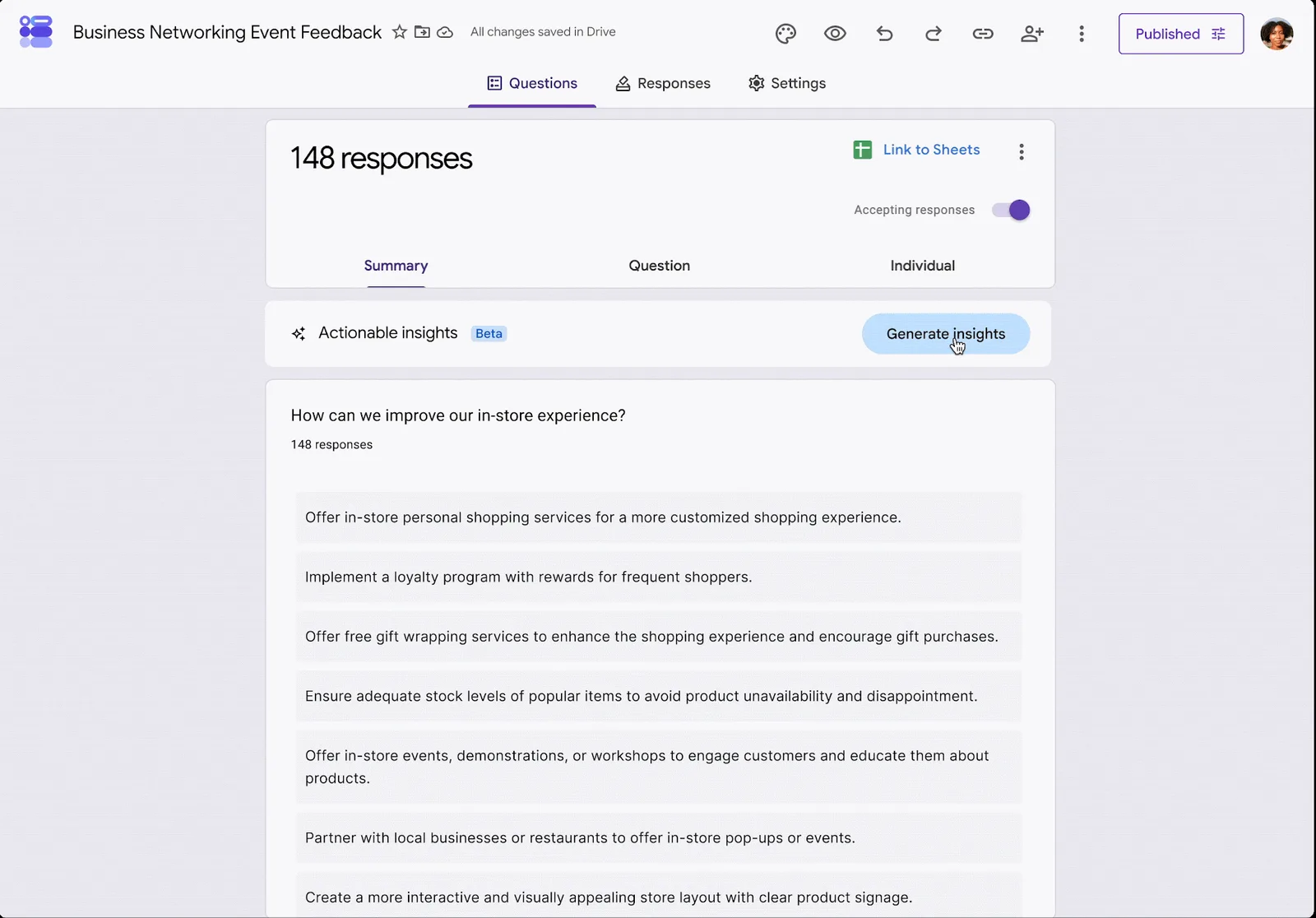
- Lance l’analyse Repère le bandeau « Actionable insights » marqué Beta et clique sur « Generate insights » (libellés de la démonstration de Google, en anglais).
- Remonte le raisonnement Ouvre les étapes de l’analyse pour examiner le résultat avant de t’en servir.
- Note ou relance Note la suggestion, clique sur « Retry » pour une nouvelle analyse, ou sur « Copy » pour reprendre le texte (« Copy » figure sur la démonstration de Google ; l’aide Google ne cite que la notation et « Retry »).
Avant de partager une conclusion, compare un ou deux pourcentages avec tes réponses brutes.
Sources et lectures complémentaires
- Get actionable insights with Gemini in Google Forms — Google Workspace Updates
- Summarize & analyze responses with Gemini in Google Forms — Aide Google
- Get quantitative insights from text responses with Gemini in Google Forms — Google Workspace Updates
- Use Gemini in Google Forms to summarize form responses — Google Workspace Updates
- Supported languages for Google Workspace with Gemini — Aide Google
- Google Forms will start using Gemini to summarize responses and uncover trends — Android Authority
- Welcome to Copilot in Forms — Microsoft Support
Sources vérifiées le 17 novembre 2026. Mis en ligne le 17 novembre 2026.