
Au travail/Actu & décryptage
Google Sheets : Fill with Gemini cite ses sources dans chaque cellule
Dans Google Sheets, Fill with Gemini affiche les sources web utilisées dans chaque cellule et traite jusqu’à 3 000 cellules par demande. Réservé aux offres payantes.
L’essentiel
- Google a annoncé le mercredi 28 octobre que Fill with Gemini, dans Google Sheets, affiche désormais dans chaque cellule les sources web utilisées par Gemini.
- Tu peux vérifier d’où vient une valeur avant de t’en servir, et une seule demande peut porter sur jusqu’à 3 000 cellules.
- Réservé à certaines offres payantes (Business et Enterprise Standard et Plus, Google AI Pro et Ultra, entre autres), sur le web, en déploiement progressif depuis le 20 octobre.
Ce que Google ajoute à Fill with Gemini, et pour qui
Le mercredi 28 octobre 2026, Google a annoncé sur son blog Workspace Updates deux changements pour Fill with Gemini, l’outil de Google Sheets qui remplit une colonne de tableau à ta place. Lancé en avril 2026, il sert de porte d’entrée vers la fonction AI de Sheets.
- Les sources, cellule par cellule. Quand la fonction AI génère la valeur d’une cellule, Gemini indique maintenant les sources web exactes qu’il a utilisées, directement dans cette cellule. Google y voit un moyen de vérifier et de recouper les résultats.
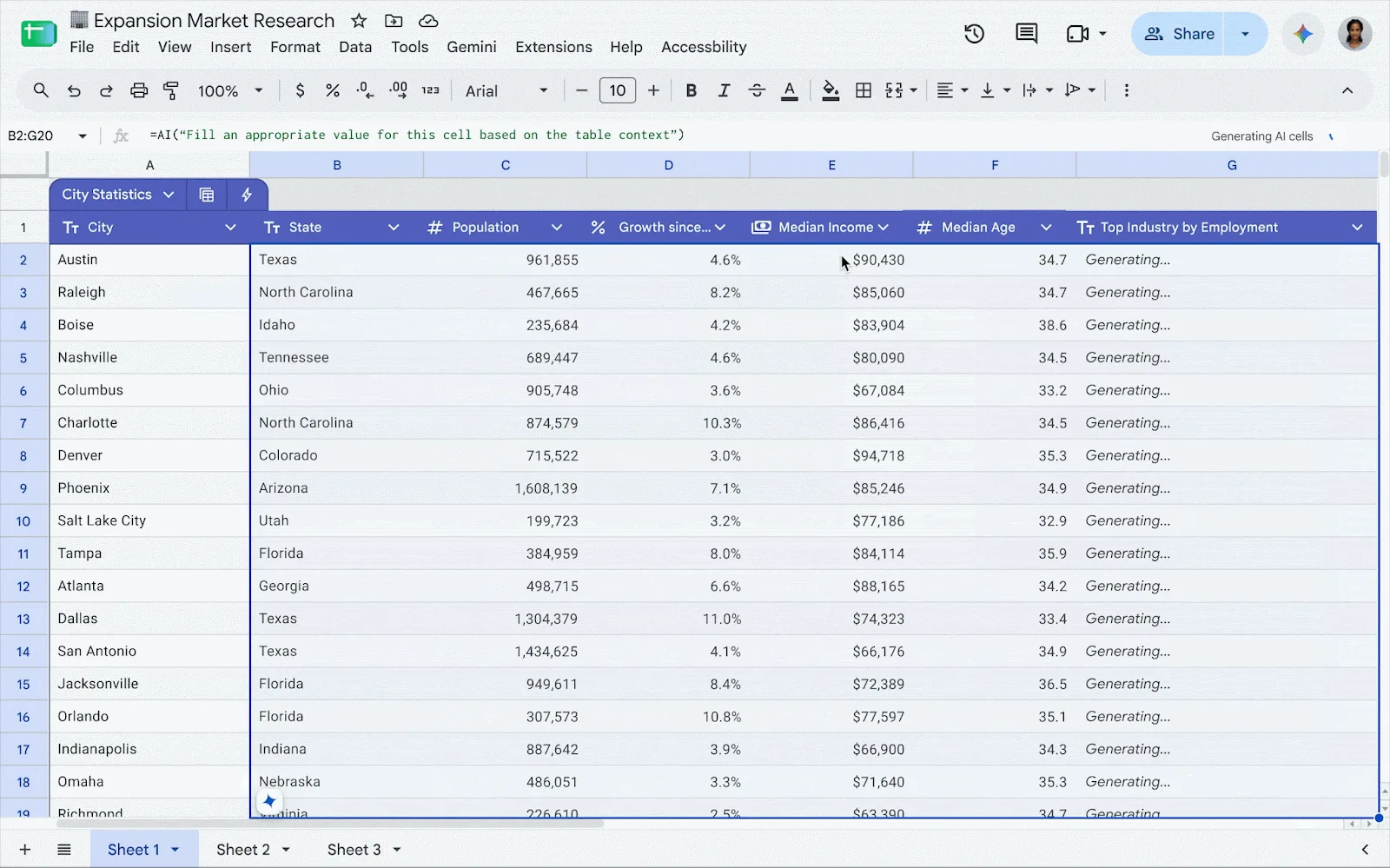
- Des demandes plus grandes. Une demande peut porter sur jusqu’à 3 000 cellules, pour résumer, classer ou traiter plus de données d’un coup. Google ne donne pas l’ancienne limite.
Tu es concerné si tu as l’une des offres listées par Google :
| Type de compte | Offres éligibles |
|---|---|
| Entreprise | Business Standard et Plus, Enterprise Standard et Plus |
| Particulier | Google AI Pro et Ultra |
| Éducation | Google AI Pro for Education |
| Option | AI Expanded Access |
La fonction est activée par défaut pour ceux qui ont Gemini dans Sheets : rien à régler. Le déploiement, lui, est progressif. Il a commencé le mardi 20 octobre et peut prendre jusqu’à 15 jours avant que la fonction apparaisse. Si tu ne vois pas encore les sources, ton compte n’est peut-être pas encore servi.
Comment les sources s’affichent, et ce que vaut le chiffre de vitesse
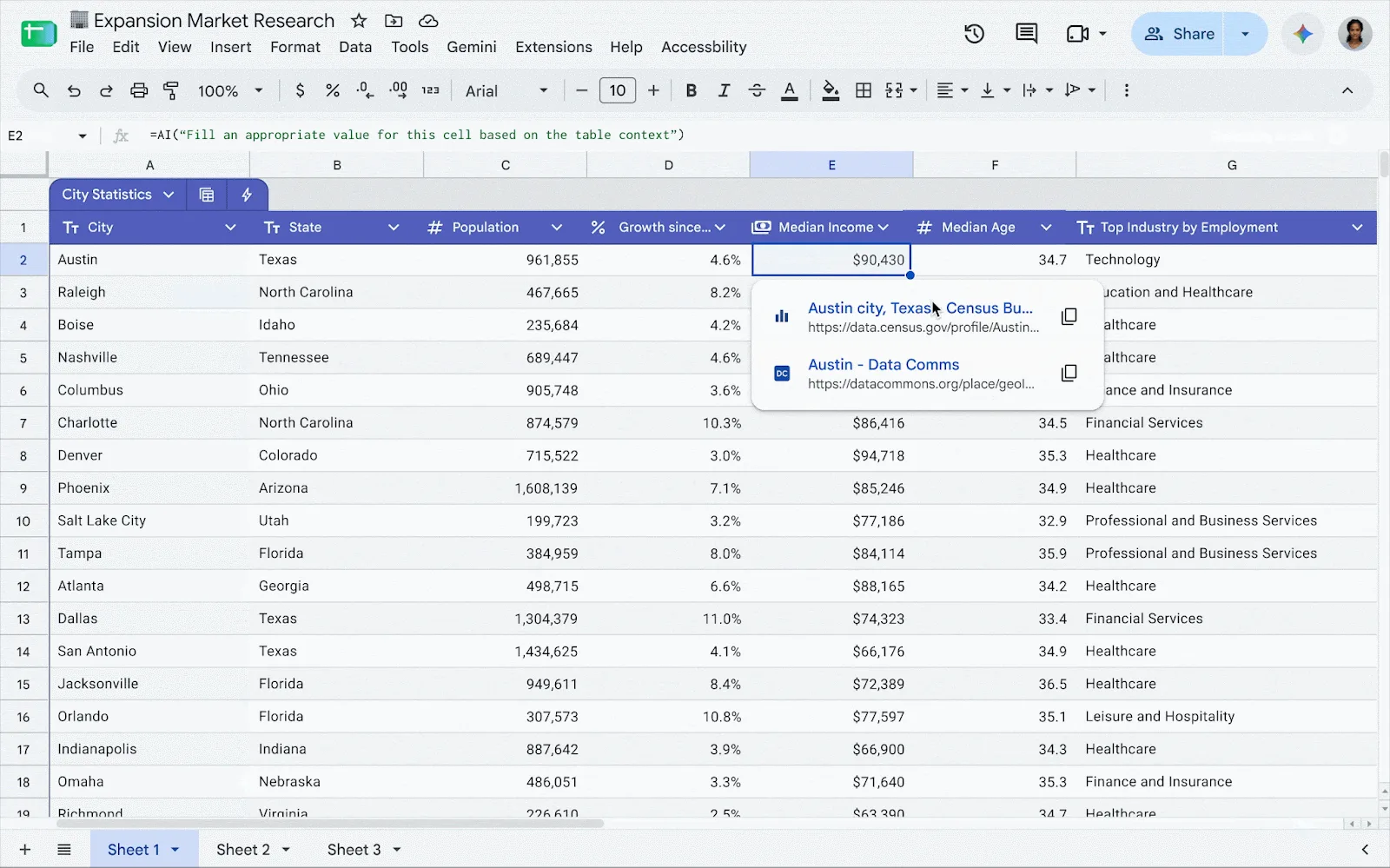
Pour voir les sources, la page d’aide de Google donne le geste : clique sur une cellule, pointe sur son contenu, puis clique sur Sources. Dans l’animation du billet, la cellule du revenu médian d’Austin renvoie ainsi vers data.census.gov et datacommons.org. Les sources s’affichent dans Google Sheets sur le web.
Côté vitesse, Google annonce un traitement jusqu’à 55 fois plus rapide que la saisie manuelle pour des tâches de 500 cellules. Lis la note en bas du billet : c’est une étude interne de Google, avec 95 participants et des consignes en anglais pour des utilisateurs anglophones. Elle compare Fill with Gemini à la saisie à la main, pas à l’ancienne version de l’outil.
Chez Microsoft, la fonction COPILOT d’Excel, qui générait une réponse d’IA dans une cellule, n’existait qu’en préversion. Elle n’est plus disponible depuis le 14 septembre 2026, et Microsoft renvoie vers le volet Copilot d’Excel. Google, lui, garde l’IA dans la cellule et y ajoute les sources.
Ce que ça change pour toi
Une valeur remplie par l’IA pose toujours la même question : d’où sort ce chiffre ? Avec les sources dans la cellule, tu ouvres le lien, tu compares, tu gardes ou tu corriges.
C’est utile dès que ton tableau mélange tes propres données et des informations publiques, comme dans l’exemple de Google : une liste de villes à compléter avec la population, le revenu médian ou le secteur qui emploie le plus.
Avec jusqu’à 3 000 cellules par demande, un tableau de taille courante peut passer en une seule fois. Comme le résume Android Authority, une source ne garantit pas que la valeur soit juste, mais elle rend la vérification moins pénible.
Côté langue, Fill with Gemini et la fonction AI sont proposés en français, qui figurait déjà parmi les langues prises en charge avant l’extension de juillet 2026. Tu travailles sur un fichier Excel ? Google conseille de l’enregistrer d’abord au format Google Sheets, depuis le menu Fichier, car Gemini fonctionne mieux avec les fichiers Sheets natifs.
La même semaine, Google a aussi ouvert la modification de présentations entières avec Gemini dans Slides.
La nuance à garder
Une source n’est pas une preuve. Google le rappelle sur sa page d’aide : les fonctionnalités de Gemini peuvent suggérer des informations inexactes. Ouvre les sources des chiffres que tu vas envoyer.
Pas de source pour tout. Les sources concernent les valeurs tirées du web. Google parle de sources web : si tu demandes à Gemini de classer ou de résumer tes propres données, il n’y a, a priori, pas de page web à citer.
Sur le web. Le billet parle de Google Sheets sur le web et ne dit rien des applications mobiles. Il ne précise pas non plus si les cellules générées avant la mise à jour reçoivent des sources.
Ce que voit Gemini. La fonction AI n’a pas accès à toute ta feuille ni à ton Google Drive : il faut lui passer les données par une plage de cellules. Et une fois sa limite de génération à long terme atteinte, il faut attendre 24 heures.
Les offres. Pas de compte Google gratuit dans la liste, et elle commence à Business Standard côté entreprise. L’outil est aussi masqué si les fonctionnalités intelligentes de Google Workspace sont désactivées.
À tester
Une colonne remplie par Gemini, sources à l’appui.
Prends un tableau avec une colonne de noms de villes et ajoute une colonne vide à côté.
- Ouvre la feuille Dans Google Sheets, sur ordinateur.
- Sélectionne les cellules vides Plusieurs cellules de la nouvelle colonne, puis utilise l’entrée « Remplir » qui s’affiche.
- Écris ta consigne Ou laisse Gemini remplir seul, si la colonne a déjà au moins une cellule remplie.
- Vérifie Clique sur une cellule, pointe sur son contenu, puis clique sur Sources.
Une consigne pour démarrer :
Indique la population de la ville de la colonne A, d’après une source officielle.
Ouvre ensuite deux ou trois sources au hasard. Si une valeur ne colle pas, corrige-la avant de partager le tableau.
Sources et lectures complémentaires
- Fill with Gemini now provides cell-level citations for web sources and supports larger requests — Google Workspace Updates
- Utiliser la fonction AI dans Google Sheets — Aide Google
- Collaborate with Gemini in Google Sheets — Aide Google
- Effortlessly automate data entry in Google Sheets using Fill with Gemini — Google Workspace Updates
- Fill with Gemini in Sheets now available in 11 additional languages — Google Workspace Updates
- COPILOT function — Support Microsoft
- Gemini in Google Sheets is getting faster, smarter, and easier to trust — Android Authority
Sources vérifiées le 17 novembre 2026. Mis en ligne le 17 novembre 2026.